
현재 폴더에서 검색창에 cmd라고 치면 현재 위치로 cmd가 열린다.
. → 현재폴더
.. → 상위폴더
rm -rf .git → 깃 삭제(-rf 옵션은 하위까지 지운다는 옵션)
pwd → 현재 폴더 확인
touch a b c d e → a, b, c, d, e라는 파일 생성
rm a b c d e → a, b, c, d, e 라는 파일 삭제
mkdir -p a/b/c/d/e → -p옵션이 폴더를 연쇄적으로 만들어줌
rmdir → 폴더 삭제
cd ~ → home으로 이동
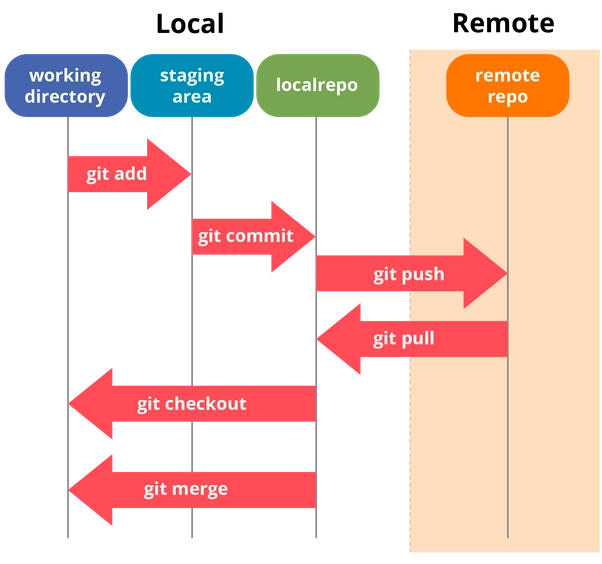
일반 폴더(워킹 디렉터리)에서 git init → .git(로컬 저장소)를 생성
git status → 워킹 디렉터리와 리포지터리의 차이점
git rm —cached 파일명 —> unstage
git rm -r —cached . → 전체 unstage
// 파일 삭제
$ git rm --cached 파일명
// 폴더 하위의 모든 파일을 삭제
$ git rm -r --cached 폴더명
// 원격 저장소와 로컬 저장소 파일을 삭제
$ git rm 파일명
// 원격 저장소에 있는 파일만 삭제하고, 로컬 저장소에 있는 파일은 삭제하지 않음
$ git rm --cached 파일명
git config 확인방법
git conifg —user.name
git config —user.email
git config —list
→ 변경한다고 영향이 있지는 않음, 단지 식별용임
git checkout -f <commit id> → 특정 스냅샷으로 이동하며, 물리적으로 working directory가 해당 시점으로 재구성된다.
-f는 force 옵션이다.
vim 편집 단축키
y: 복사, p: 붙여넣기, dd: 삭제, u: 되돌리기
