
인스턴스 생성
사전 준비
1.
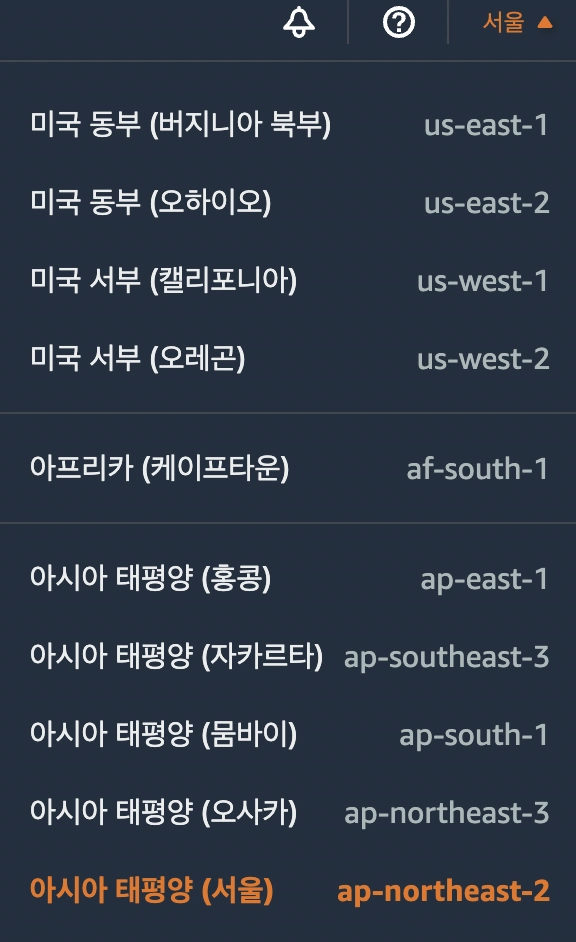
지역을 서울로 선택한다.
2.
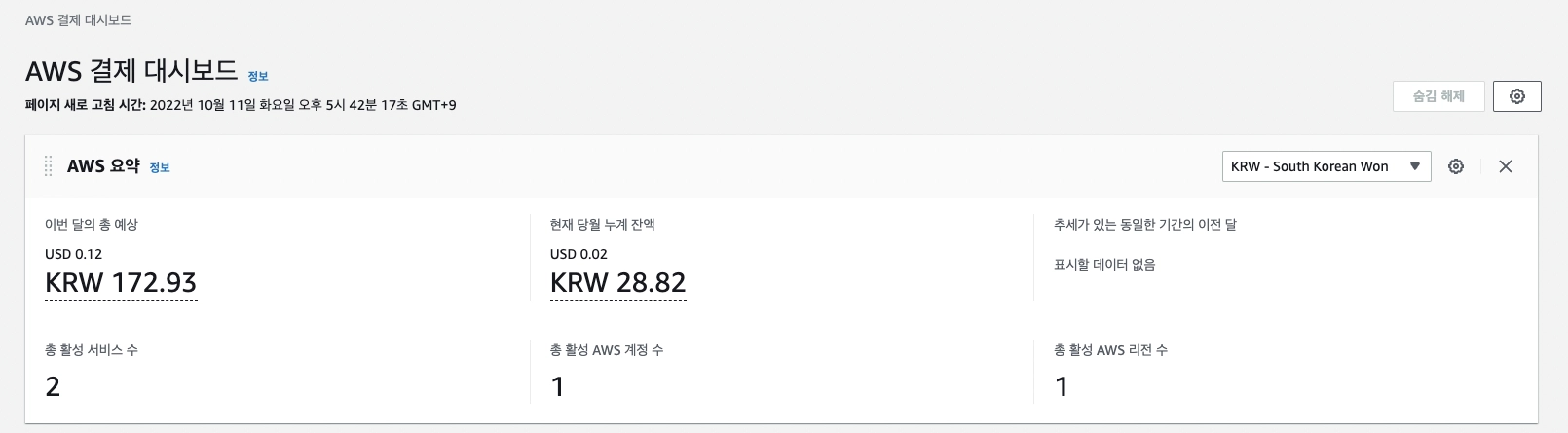
결제 대시보드 즐겨찾기에 넣기
3.
EC2 클릭 → 인스턴스 시작


인스턴스 시작 세부설정
1.
이름 및 태그 추가

2.
Ubuntu 로 선택
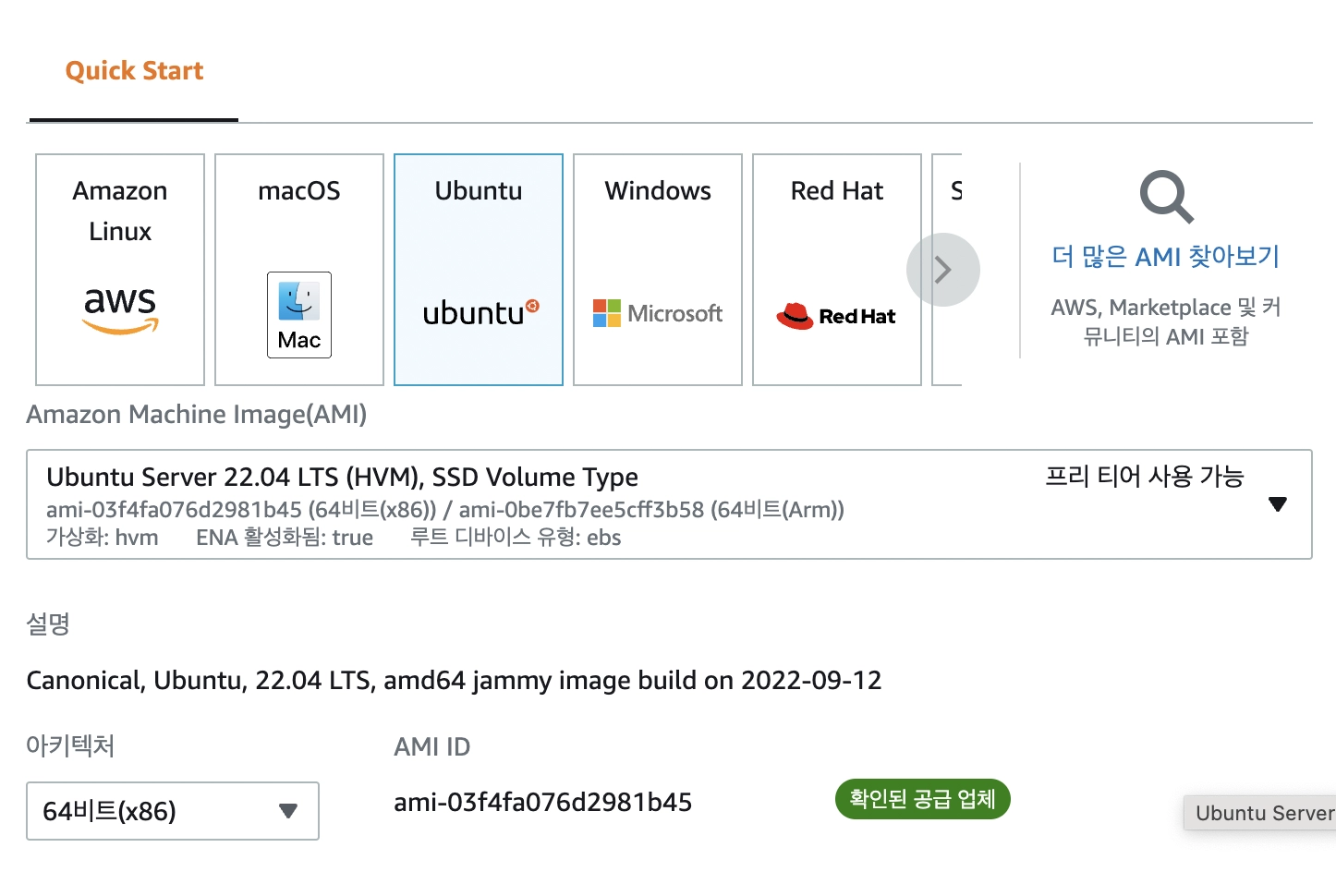
3.
인스턴스 유형: t3.small 로 선택
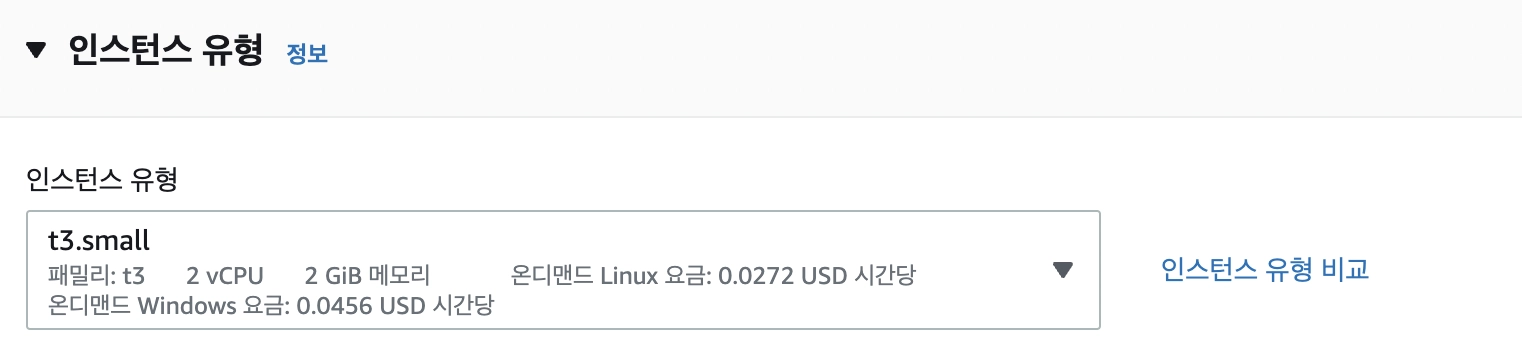
4.
키 페어 이름 생성
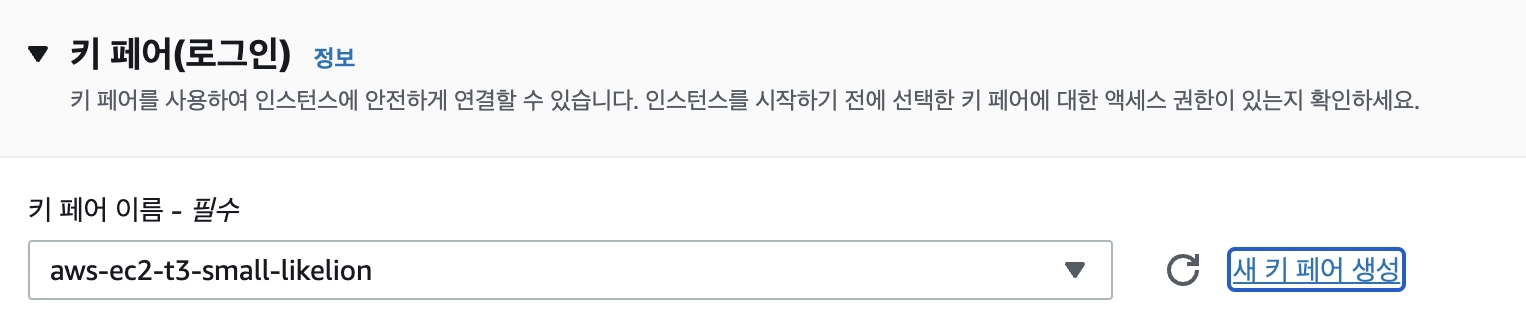
5.
보안 그룹 반드시 생성하고, 아래 3가지 모두 허용해준다.
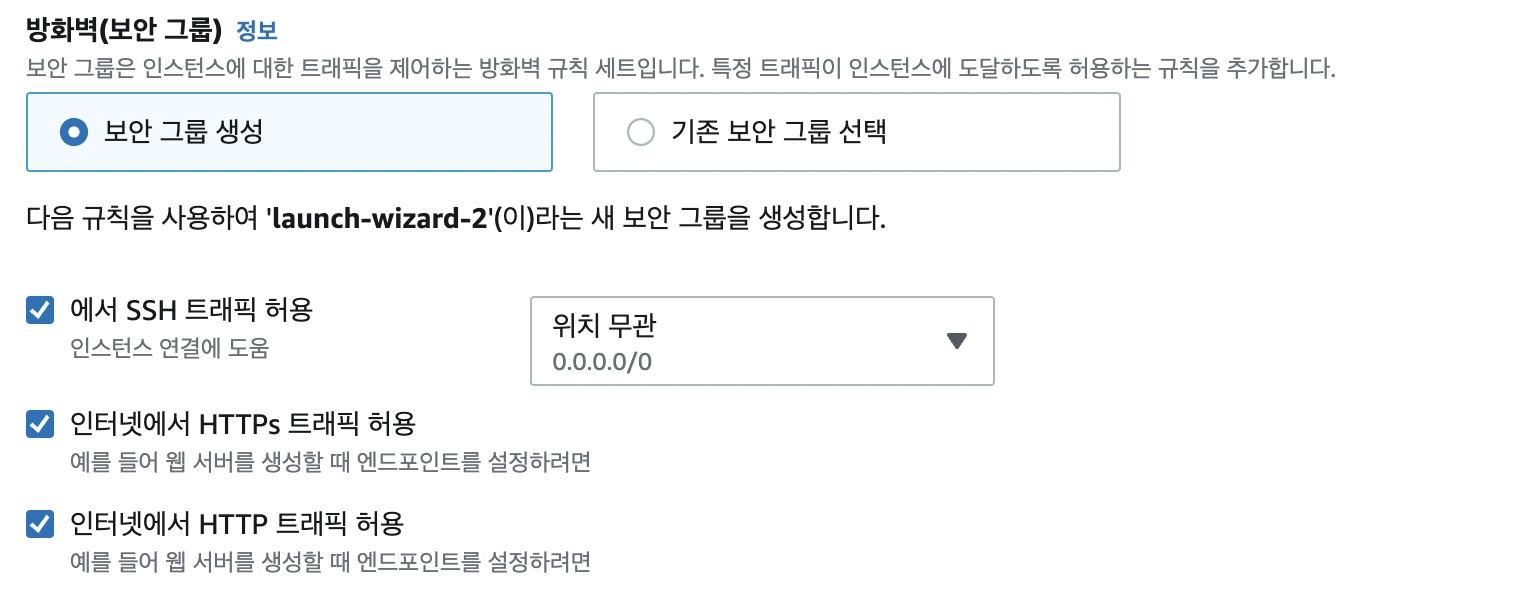
6.
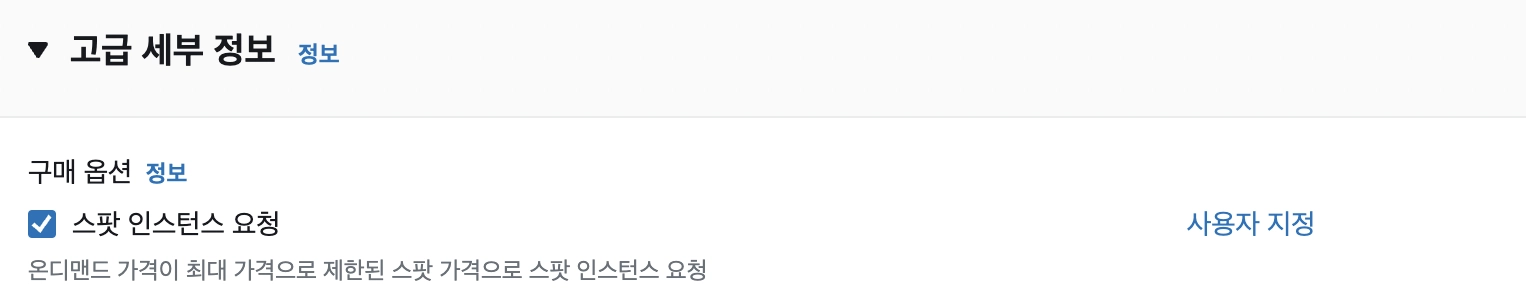
고급 세부 정보에서 스팟 인스턴스 요청하기 (중요 ️)
️)
️)
터미널을 이용한 EC2 접속
1.
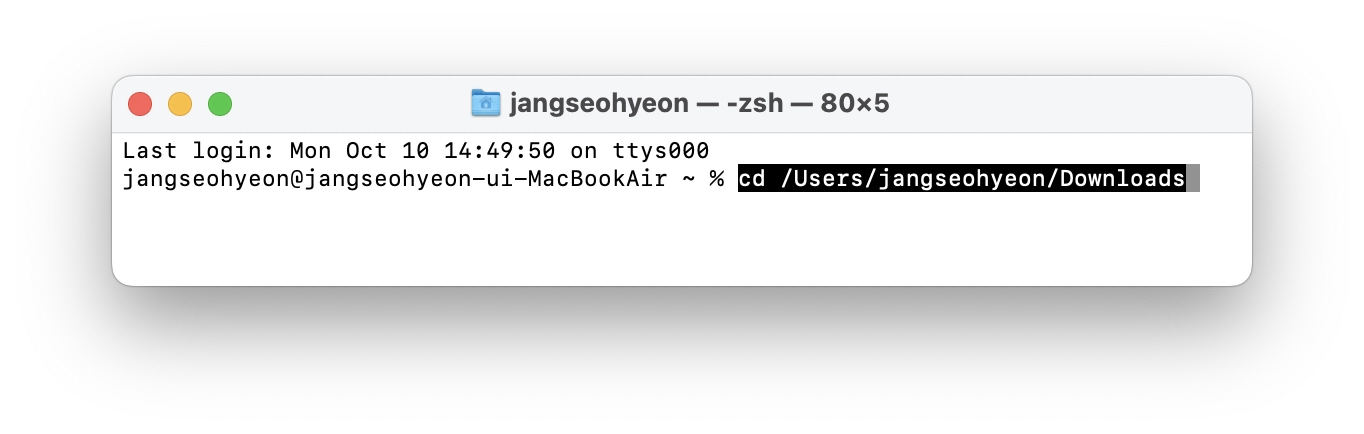
터미널을 열어 .pem 파일이 있는 경로로 이동: cd /Users/jangseohyeon/Downloads
2.
aws의 EC2 인스턴스 페이지에서 인스턴스 선택 후 연결 클릭

3.
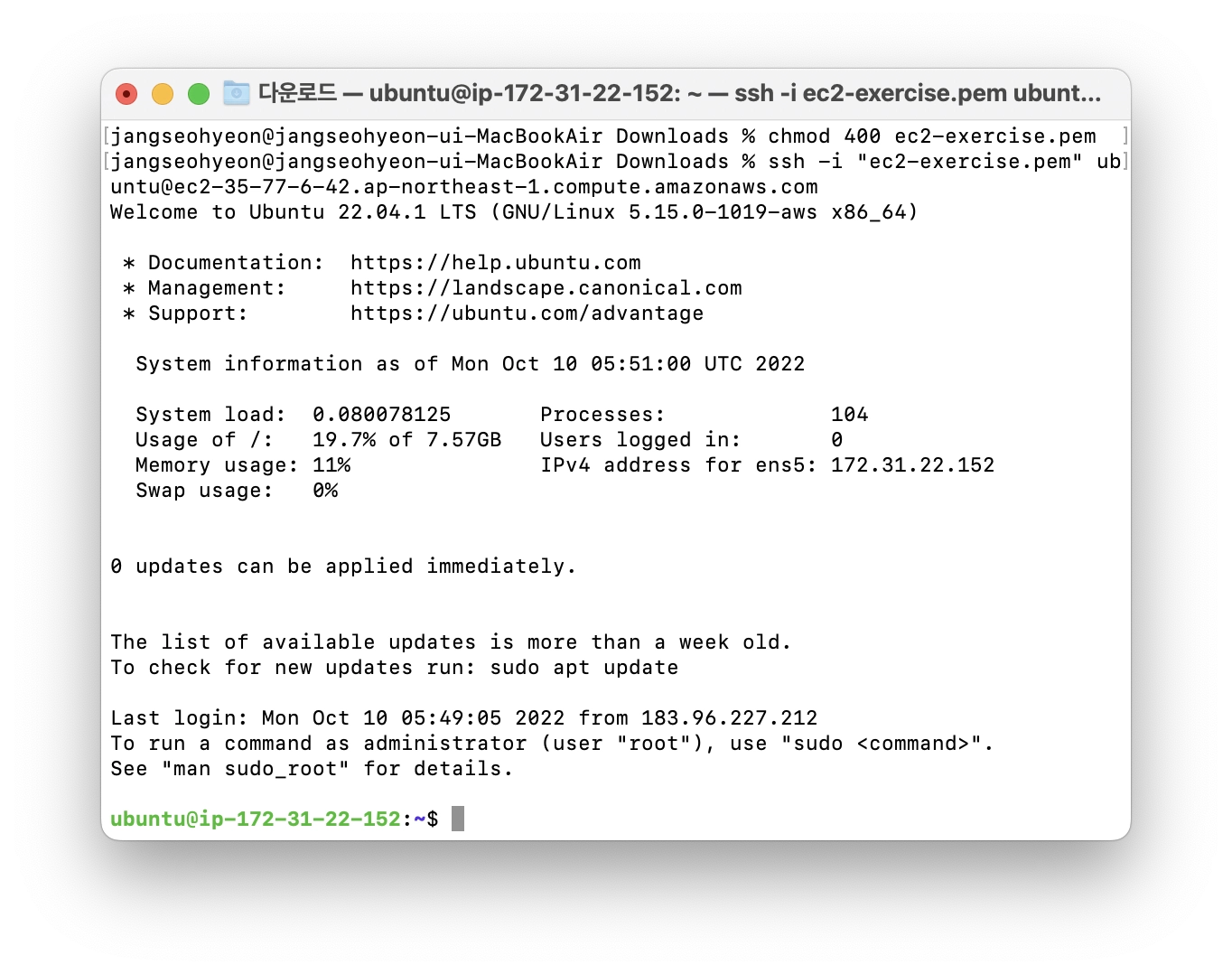
터미널에 명령어 입력
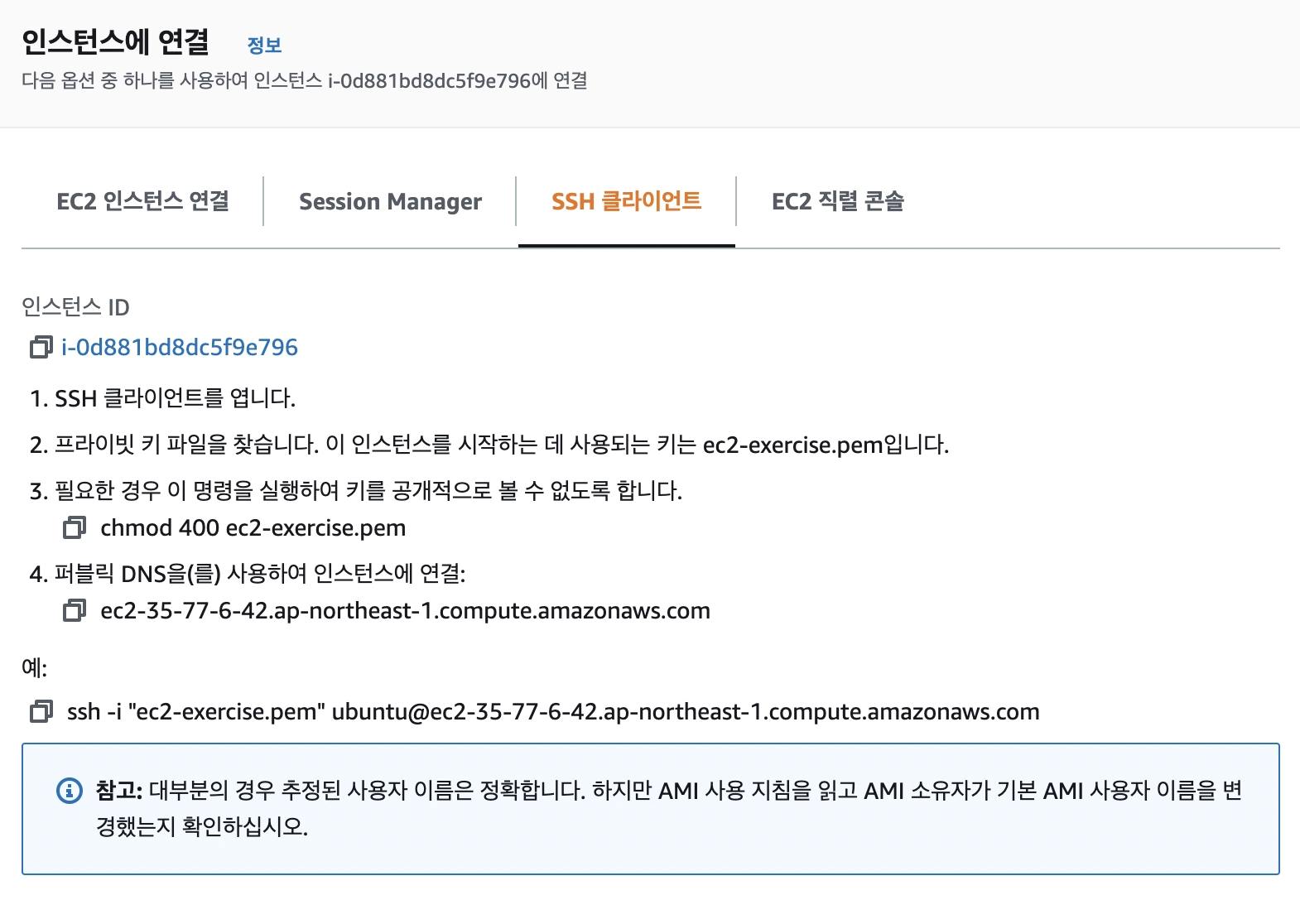
→ 인스턴스 액세스 방법 3번 아래의 명령어 복사: chmod 400 ec2-exercise.pem
→ 인스턴스 엑세스 방법 4번 아래 "예:" 명령어 복사: ssh -i "ec2-exercise.pem" ubuntu@ec2-35-77-6-42.ap-northeast-1.compute.amazonaws.com
docker 설치
1.
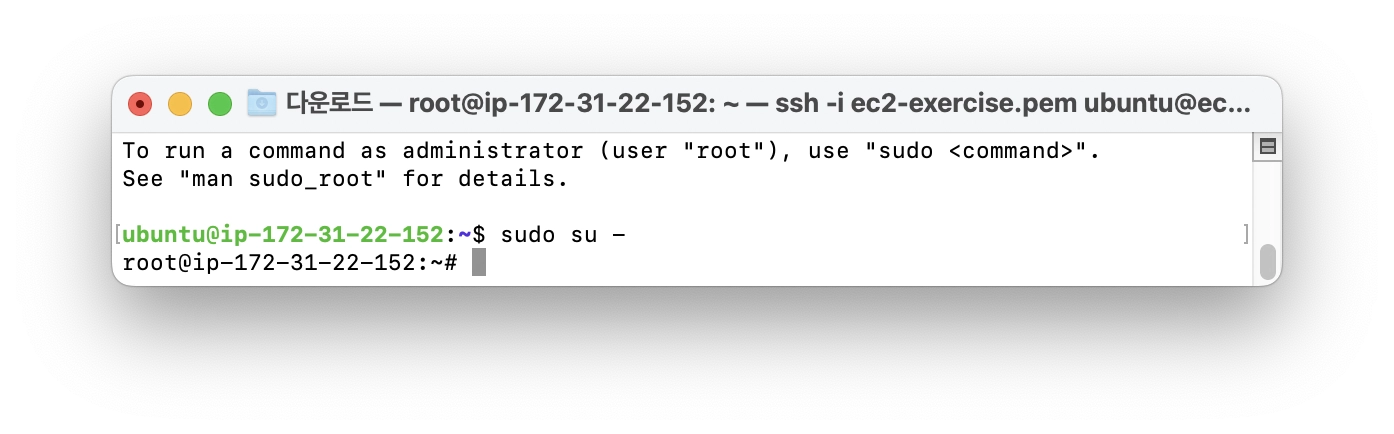
관리자 권한으로 들어가기: sudo su -
2.

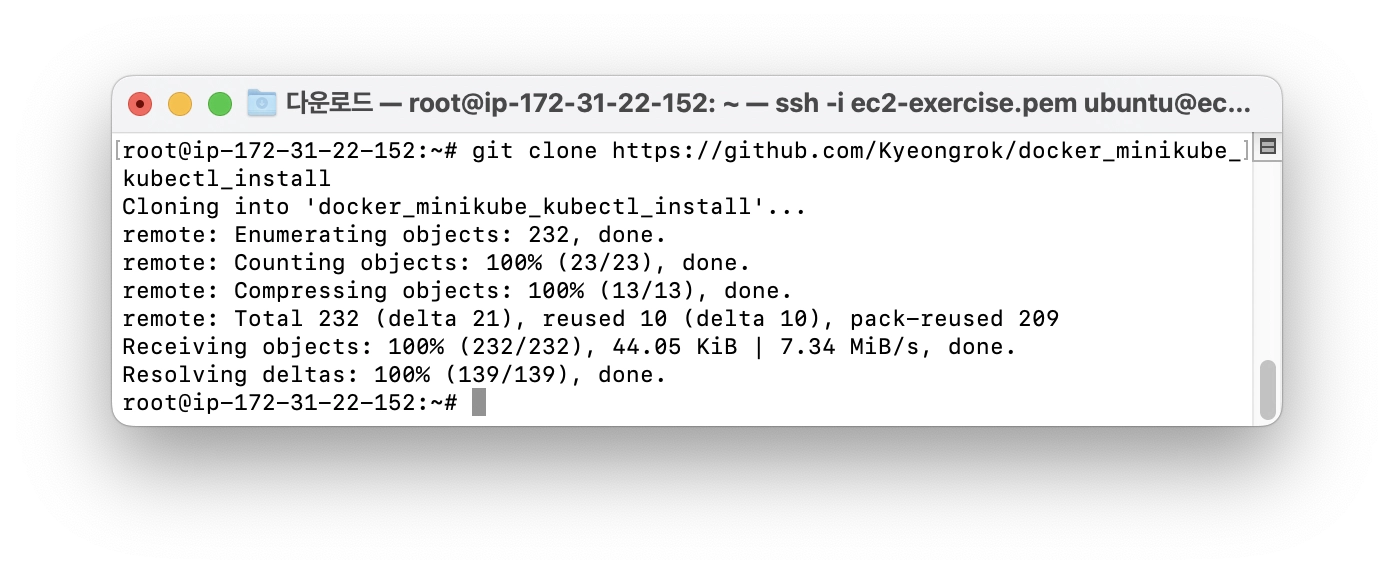
git clone https://github.com/Kyeongrok/docker_minikube_kubectl_install
3.
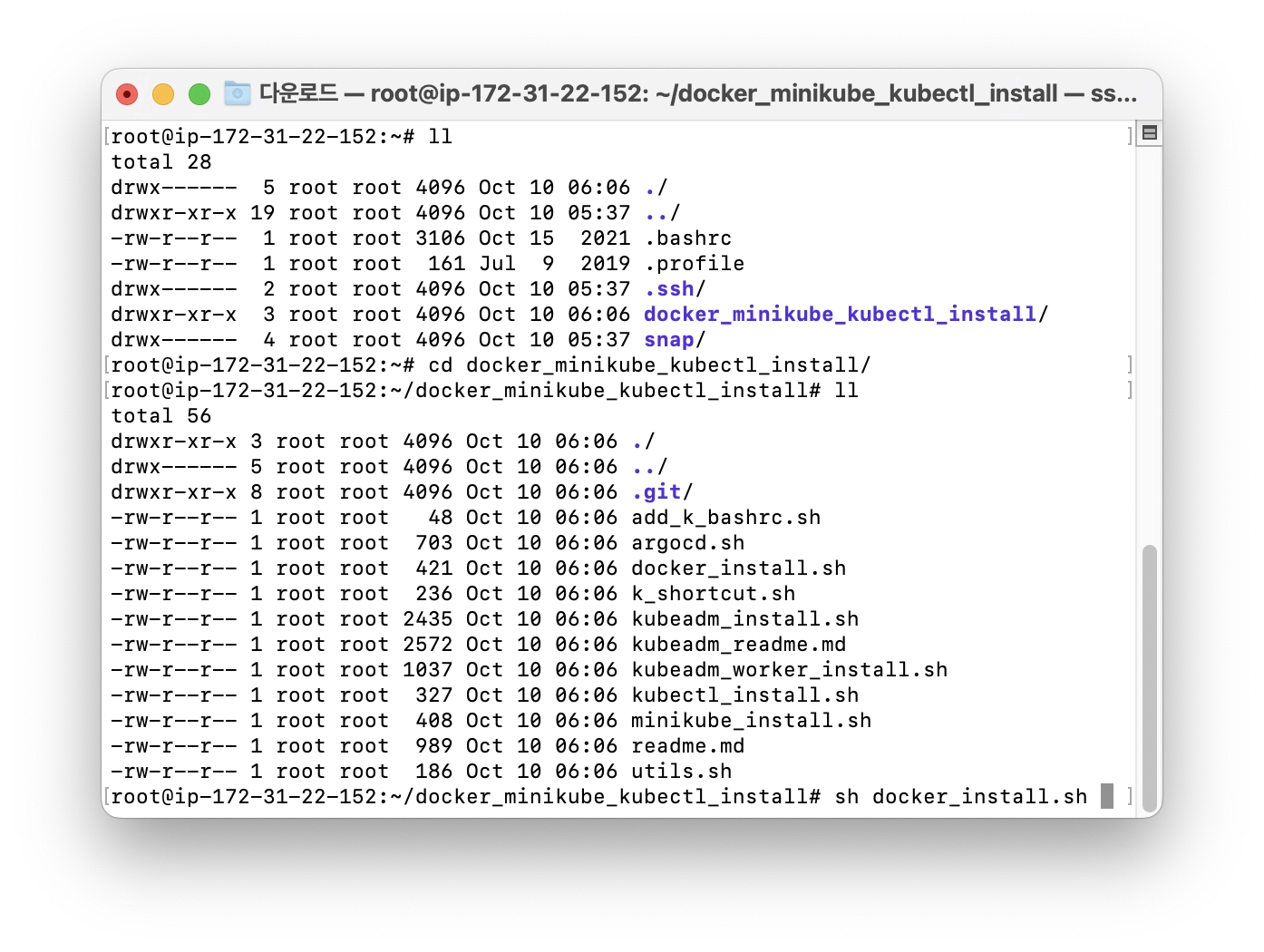
cd docker_minikube_kubectl_install/ → sh docker_install.sh
docker로 nginx 띄우기
1.
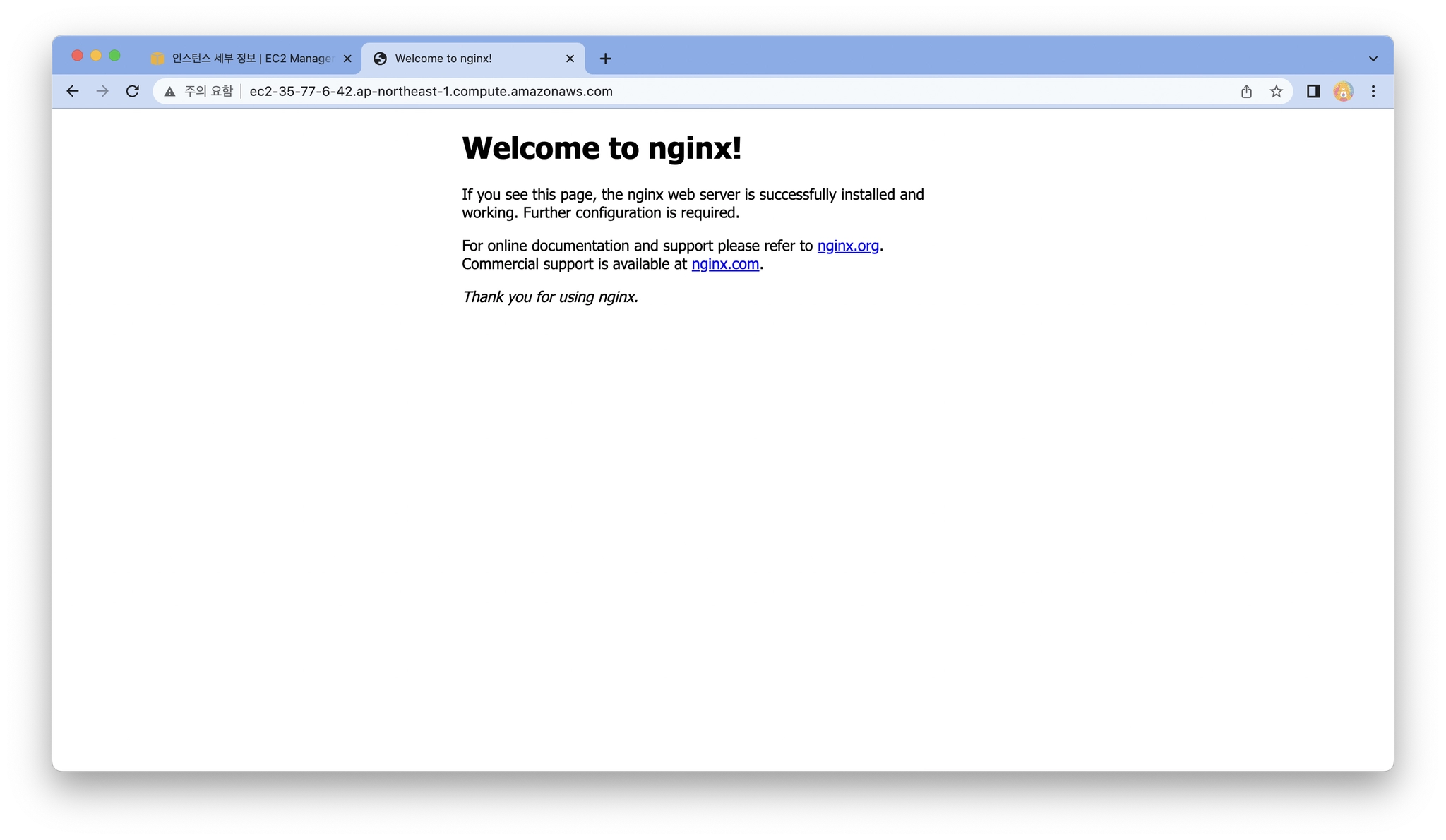
docker run -p 80:80 nginx
2.
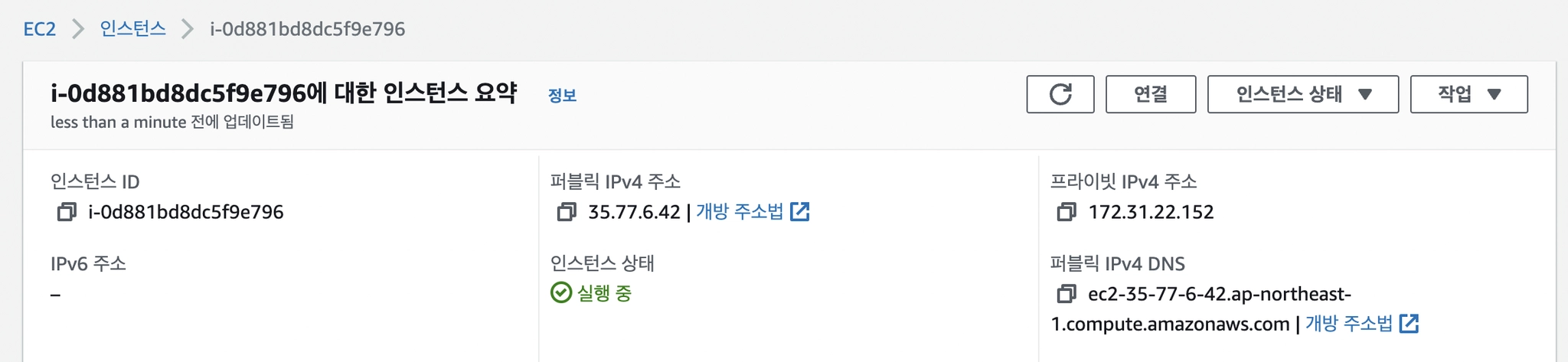
확인: 인스턴스 요약에서 퍼블릭 IPv4 DNS 복사 후 브라우저로 열기
mysql 띄우기
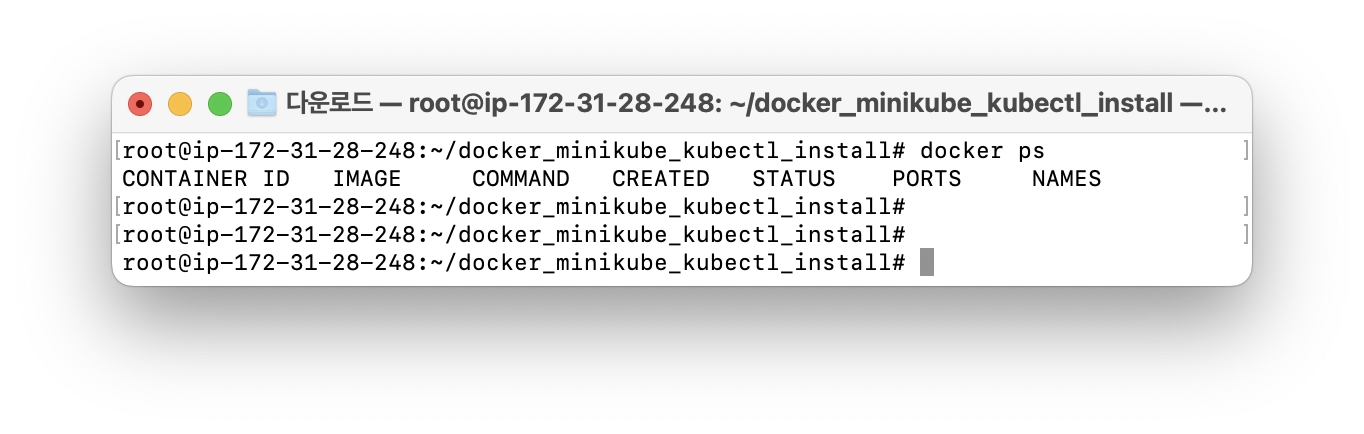
1.
control + c (^C): 이전 실행을 종료하는 명령어 / ~cd: 홈으로 가는 명령어
2.
docker run -p 3306:3306 -e MYSQL_ROOT_PASSWORD=password -d mysql: -d 옵션을 추가하여 mysql 띄우기
3.
새로운 터미널 창을 열어서 aws ip로 접속(위의 내용 참고)
4.
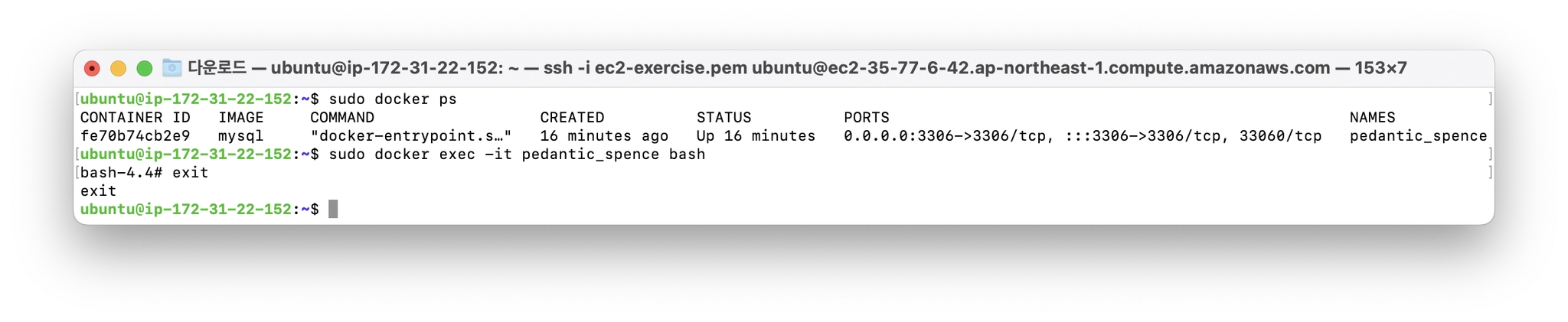
sudo docker ps: 떠 있는 docker containers List 보기
sudo docker exec -it [NAMES] bash: Run a command in a running container
설치된 mysql 안으로 들어가서 명령어를 치면 외부접속이 가능하다.
exit: Container 밖으로 나가는 명령어
5.
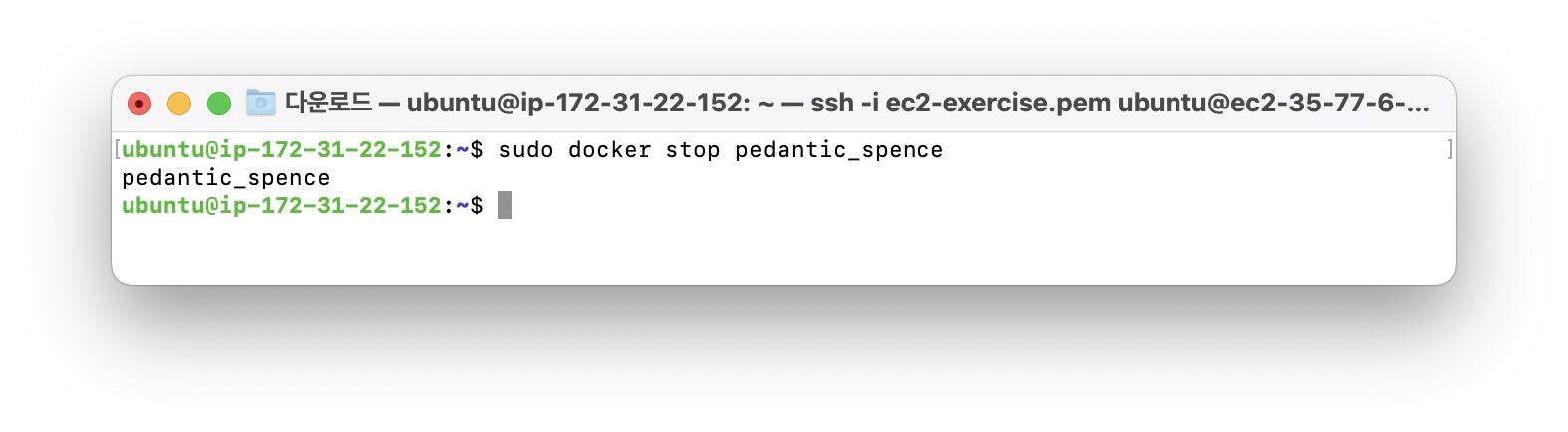
sudo docker stop [NAMES]: mysql Container 종료
6.
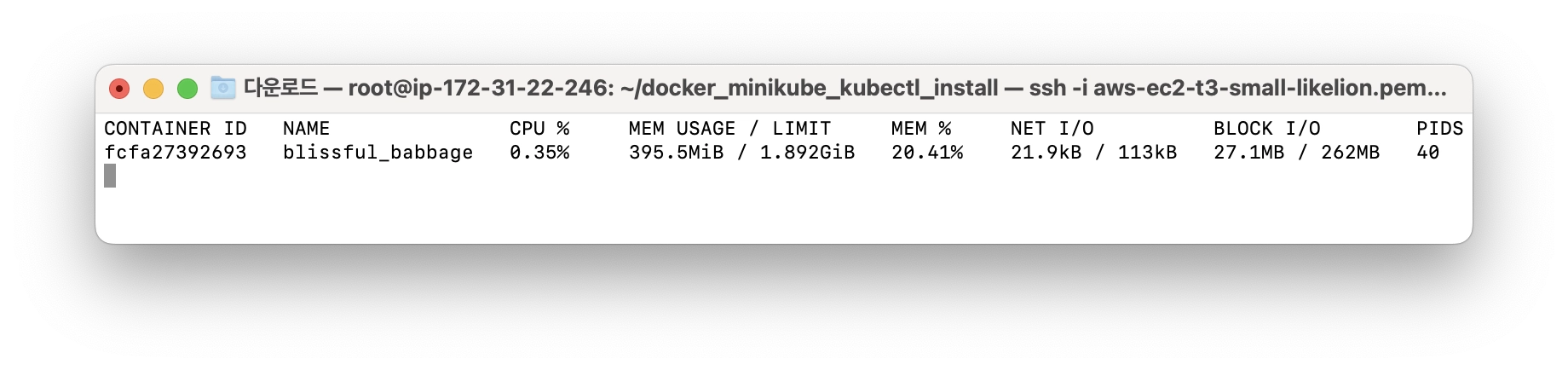
docker stats: docker의 CPU 메모리 사용량 확인
docker container stats [CONTAINER ID]: 특정 컨테이너 확인